
Chapitre 5 · Chapitre 5 · Les commandes qui gardent une session propre
5.1 /context : voir ce qui remplit la mémoire de la conversation
Suis cette formation dans ton espace : ta progression est gardée, et la communauté répond à tes questions.
Suivre gratuitementUne conversation avec Claude a une limite : la fenêtre de contexte, c'est-à-dire la quantité d'informations que Claude peut prendre en compte en même temps. Tout y entre : tes messages, ses réponses, le contenu des fichiers lus, les résultats des commandes.
La commande /context affiche l'utilisation actuelle de cette fenêtre sous forme de grille colorée. D'après la documentation, elle propose aussi des suggestions d'optimisation (outils qui prennent beaucoup de place, fichiers de mémoire trop lourds) et des avertissements de capacité.
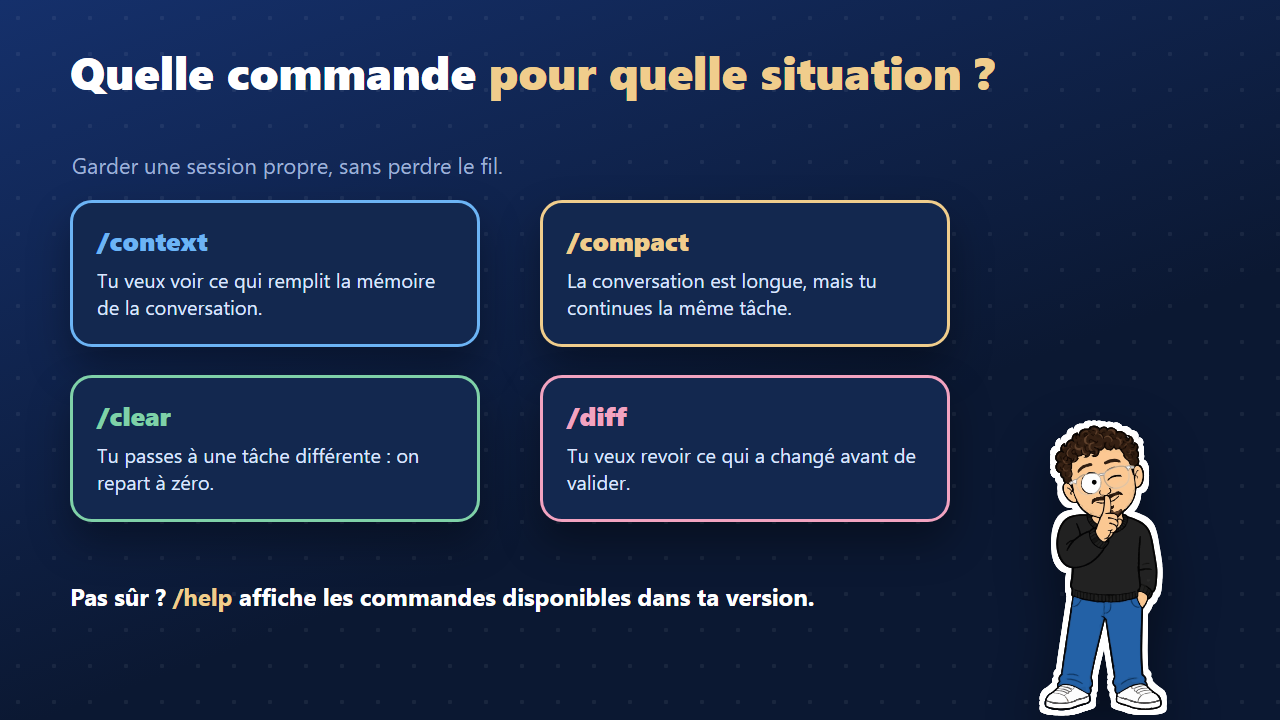
Une image pour comprendre
Imagine le plan de travail de l'Atelier Lumen. Chaque fichier lu, chaque message, chaque résultat de commande y pose un objet. Au début, il y a de la place. Après deux heures, le plan est encombré : il devient plus difficile de trouver ce qui compte. /context te montre ce qui occupe le plan de travail.
Ce qui est là avant même ton premier message
La documentation précise qu'avant même ton premier message, le contexte contient déjà certains éléments : ton fichier CLAUDE.md (le fichier d'instructions de ton projet), l'auto memory (les notes que Claude écrit lui-même), les noms des outils MCP connectés (des connecteurs vers d'autres services) et les descriptions des skills. Ensuite, chaque fichier lu s'y ajoute. C'est pour ça qu'un CLAUDE.md très long, ou beaucoup d'outils connectés, occupent de la place en permanence.
Quand l'utiliser
- Quand les réponses deviennent moins précises après une très longue session.
- Avant d'enchaîner sur une grosse tâche, pour savoir s'il reste de la place.
- Par curiosité, pour comprendre ce qui consomme le plus.
Pas à pas
- Tape la commande, prompt vide :
/context
- Regarde la grille : chaque couleur correspond à un type de contenu.
- Lis les suggestions et les avertissements en dessous.
- Décide : continuer, compacter ou repartir à zéro.
Si tu ne comprends pas ce que tu vois, demande simplement : « Explique-moi en langage simple ce qui prend le plus de place dans mon contexte et ce que je peux faire. »
Et si je ne fais rien ?
D'après la documentation, quand tu approches de la limite, Claude Code compacte automatiquement la conversation (l'auto-compaction). Tu n'es donc pas bloqué. Mais un compactage que tu déclenches toi-même, au bon moment et avec tes consignes, garde mieux ce qui compte pour toi.
Ce que tu en fais ensuite
Si la fenêtre est bien remplie, deux options, détaillées dans les leçons suivantes : /compact si tu continues la même tâche, /clear si tu passes à autre chose.
Exemple sur le fil rouge
Tu travailles depuis le matin sur le site de l'Atelier Lumen : la page « Mes formules », puis la page de contact, puis le menu. Claude commence à oublier une décision prise tôt (« pas de tarifs sur la page formules »). Tu tapes /context : la fenêtre est bien remplie. Comme tu travailles encore sur le site mais sur un nouveau sujet, c'est le moment de faire le tri.
Si ça coince
- La grille te semble illisible : concentre-toi sur les suggestions affichées sous la grille, elles disent quoi faire.
- Le contexte est déjà chargé au début de la session : regarde la taille de ton
CLAUDE.mdet le nombre d'outils connectés. La documentation conseille de viser moins de 200 lignes parCLAUDE.md. - Claude oublie des choses alors que le contexte n'est pas plein : ta consigne n'était peut-être pas claire. Rappelle-la explicitement, et note les règles durables dans
CLAUDE.md.
À retenir
- La fenêtre de contexte a une limite : tout ce qui est lu ou écrit y entre.
/contextmontre ce qui la remplit, avec des suggestions.- CLAUDE.md, mémoire, outils et skills occupent déjà de la place au départ.
- Ensuite :
/compactpour continuer,/clearpour changer de tâche.