
Chapitre 2 · Chapitre 2 · Installer ton premier plugin
2.3 Installer pas à pas
Suis cette formation dans ton espace : ta progression est gardée, et la communauté répond à tes questions.
Suivre gratuitementPrenons l'exemple de la documentation officielle : le plugin commit-commands, qui ajoute des commandes pour enregistrer son travail avec Git, envoyer ses modifications et ouvrir une demande de fusion.
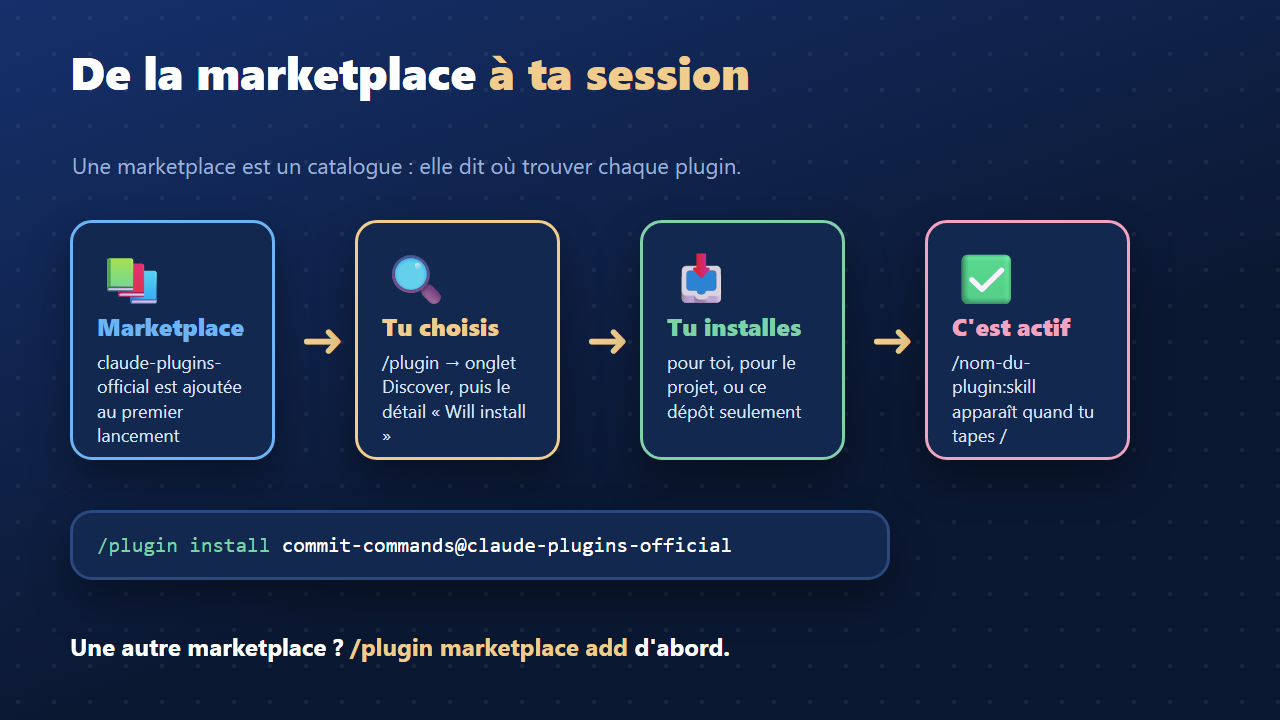
Étape 1. Dans ta session, tape :
/plugin install commit-commands@claude-plugins-official
Le nom se lit ainsi : le plugin (commit-commands), un @, puis la marketplace d'où il vient (claude-plugins-official). Dans une session, cette commande n'installe pas tout de suite : elle ouvre la fiche du plugin pour que tu la relises.
Étape 2. Relis la section Will install, comme vu à la leçon précédente.
Étape 3. Choisis la portée : pour toi, pour tout le projet, ou pour toi dans ce dépôt seulement. On détaille ce choix au chapitre suivant ; pour un premier essai, « pour toi » convient.
Étape 4. Lis le résumé d'installation. Sa dernière phrase te dit où tu en es : « Plugin is now active » signifie que c'est prêt ; « Run /reload-plugins to apply » demande un rechargement ; un message d'échec te renvoie vers l'onglet Errors.
Vérifier que ça marche
Tape / dans le prompt : les skills du plugin apparaissent sous la forme /nom-du-plugin:nom-du-skill, par exemple /commit-commands:commit. Tu peux aussi ouvrir l'onglet Installed, qui liste le plugin avec sa portée.
À retenir
- Format :
plugin@marketplace. - La commande ouvre la fiche, tu choisis la portée, puis tu lis le résumé.
- Les skills d'un plugin s'appellent avec
/plugin:skill.