
Chapitre 2 · Chapitre 2 · Le mode Plan : ce qu'il fait vraiment
2.2 Activer le mode Plan, où que tu sois
Suis cette formation dans ton espace : ta progression est gardée, et la communauté répond à tes questions.
Suivre gratuitementIl existe plusieurs façons d'entrer en mode Plan. Toutes sont documentées sur le site officiel de Claude Code. Choisis celle qui correspond à ta façon de travailler : terminal, application de bureau ou VS Code.
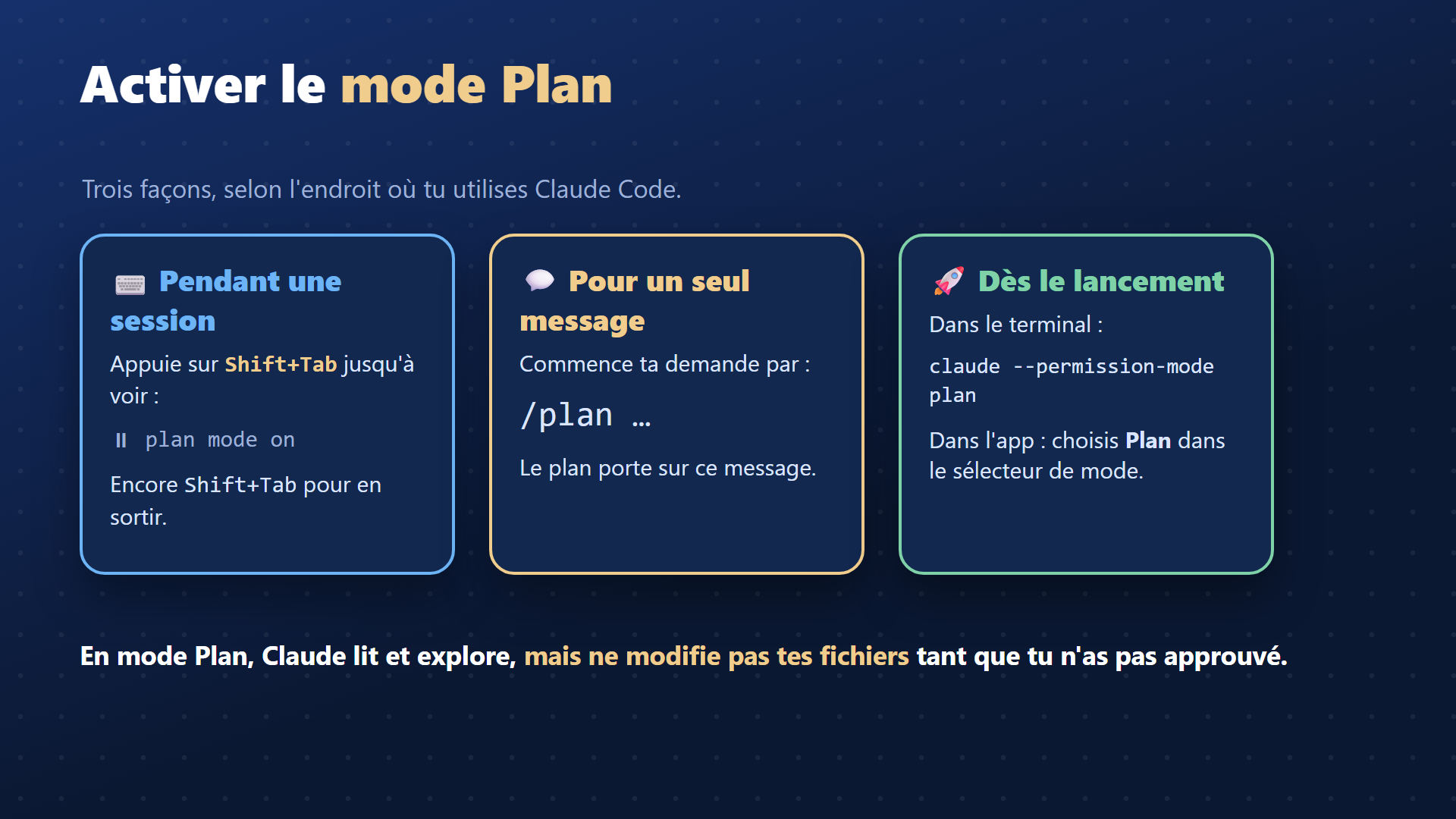
Pendant une session, avec Shift+Tab
Dans le terminal, appuie sur Shift+Tab pour faire défiler les modes de permission. L'ordre décrit par la documentation est : le mode par défaut (affiché « Manual »), puis acceptEdits, puis plan (puis bypassPermissions et auto s'ils sont disponibles dans ta session). Continue jusqu'à ce que la barre d'état affiche ⏸ plan mode on.
Pour sortir du mode Plan sans approuver de plan, appuie de nouveau sur Shift+Tab, à condition qu'aucune demande d'approbation ne soit ouverte. C'est un piège fréquent : quand Claude te présente son plan et attend ta décision, Shift+Tab approuve le plan. Si tu veux sortir à ce moment-là, appuie d'abord sur Esc.
Pour un seul message, avec /plan
Si tu veux planifier une seule demande, commence ton message par /plan. Par exemple :
/plan Je veux créer un site de réservation pour mon salon de coiffure.
C'est la méthode la plus simple quand tu travailles surtout en mode normal et que tu veux juste réfléchir avant une demande importante.
Dès le lancement, depuis le terminal
Tu peux démarrer directement une session en mode Plan :
claude --permission-mode plan
Pratique quand tu ouvres un projet dans le seul but d'y réfléchir : tu es sûr que rien ne sera modifié avant ton accord.
Dans l'application de bureau ou dans VS Code
Les interfaces graphiques proposent un sélecteur de mode où tu choisis Plan. Dans l'application de bureau, un mode choisi dans ce sélecteur est en général mémorisé par dossier, sauf le mode Plan, qui ne s'applique qu'à la session en cours. Dans VS Code, choisir Plan ne s'applique de même qu'à la conversation en cours. À chaque nouvelle conversation, pense donc à le resélectionner.
En faire le mode par défaut d'un projet
Si tu veux que toutes les sessions de terminal d'un projet commencent en mode Plan, la documentation indique de mettre defaultMode à plan dans le fichier .claude/settings.json du projet (le fichier de réglages partagé du projet) :
{
  "permissions": {
    "defaultMode": "plan"
  }
}
Attention : d'après la documentation, les conversations lancées par l'extension VS Code ne lisent pas ce réglage de projet pour le mode de départ. Pour VS Code, c'est le réglage claudeCode.initialPermissionMode de tes paramètres utilisateur VS Code qu'il faut mettre à plan.
C'est pratique pour un projet sur lequel tu veux systématiquement réfléchir avant d'agir. Pour la plupart des débutants, Shift+Tab ou /plan suffisent largement.
Le pas à pas pour le salon
- Ouvre un terminal et place-toi dans le dossier du projet :
cd salon-reservation. - Lance Claude Code :
claude. - Appuie sur Shift+Tab jusqu'à voir
⏸ plan mode ondans la barre d'état. - Envoie ta demande (tu apprendras à la rédiger au chapitre 4).
- Attends le plan, sans rien approuver tant que tu ne l'as pas lu.
Si ça coince
- Tu ne vois pas
⏸ plan mode on. Continue d'appuyer sur Shift+Tab : les modes défilent en boucle. Regarde la barre d'état sous la zone de saisie. - Tu as approuvé un plan sans le vouloir. Tu as sans doute appuyé sur Shift+Tab sur la demande d'approbation. Utilise
Escpour interrompre Claude ; le travail déjà fait est conservé. Tu peux ensuite revenir en arrière avec/rewind(vu en leçon 6.1). - Le réglage
defaultModesemble ignoré dans VS Code. C'est normal d'après la documentation : utiliseclaudeCode.initialPermissionModedans les paramètres de VS Code. - Dans l'application, le mode Plan a disparu à la conversation suivante. C'est le comportement prévu : le mode Plan ne s'applique qu'à la session ou à la conversation en cours.
À retenir
- Shift+Tab jusqu'à
⏸ plan mode on, ou/plandevant un message. - Sur une demande d'approbation, Shift+Tab approuve : appuie d'abord sur
Escpour sortir sans approuver. claude --permission-mode planpour démarrer directement en mode Plan.- Dans l'application ou VS Code, choisis Plan dans le sélecteur, à chaque conversation.