
Chapter 1 · Comprendre Claude Code
Claude Code n'est pas un chatbot : comment il travaille
Follow this course in your space: your progress is saved, and the community answers your questions.
Follow for free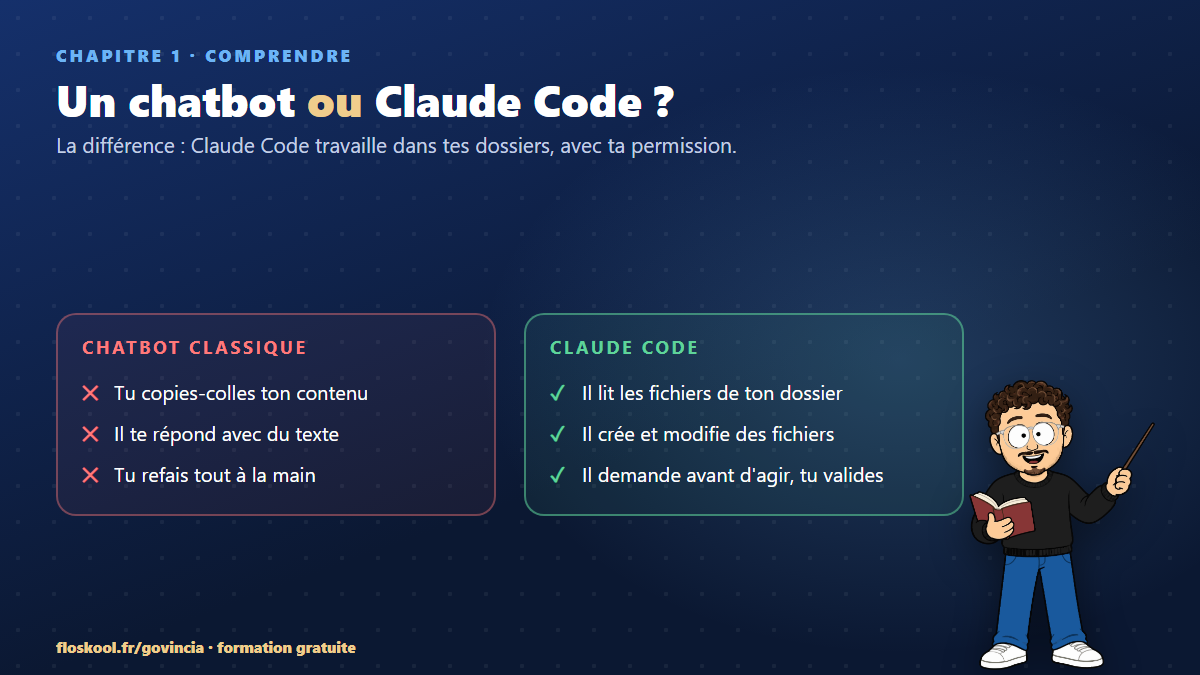
Le pourquoi : la différence qui change tout
Léa utilise déjà un chatbot (un assistant avec qui on discute dans une fenêtre). Elle lui colle un texte, il lui répond, elle recopie la réponse. Pour reformuler un mail, c'est parfait. Mais pour ses devis, ça coince : elle doit ouvrir chaque PDF, copier le contenu, le coller, récupérer la réponse, puis la recopier dans son tableur. Le chatbot ne touche jamais à ses fichiers. Elle reste le « tuyau » entre l'IA et son ordinateur.
Claude Code fonctionne autrement. C'est l'assistant d'Anthropic qui travaille dans tes dossiers : il lit tes fichiers, en écrit de nouveaux, et lance des commandes (des instructions données à l'ordinateur), toujours avec ta permission. Au lieu de copier-coller, Léa lui dit : « Lis les devis de ce dossier et prépare un tableur de suivi. » Il ouvre lui-même les fichiers, fait le travail, et lui montre le résultat.
Le comment : ce qui se passe quand tu lui parles
1. Tu lances Claude Code dans un dossier
Claude Code se lance le plus souvent depuis un terminal (la fenêtre noire où l'on tape des commandes, comme PowerShell sur Windows ou Terminal sur Mac). Il existe aussi une application Desktop pour macOS, Windows et Linux, si tu préfères éviter le terminal. Dans les deux cas, il travaille dans le dossier que tu lui donnes.
2. Tu décris ce que tu veux, en français
Pas besoin de syntaxe spéciale. Tu écris ta demande comme à un collègue : le but, les fichiers concernés, le résultat attendu.
3. Il prépare un plan et te demande ton accord
Avant d'écrire un fichier ou de lancer une commande, Claude Code te demande la permission. Tu lis ce qu'il compte faire, et tu acceptes ou tu refuses. C'est toi qui gardes la main.
4. Il agit, puis te montre le résultat
Il crée ou modifie les fichiers, et tu vérifies. Si quelque chose ne va pas, tu le lui dis et il corrige.
5. Il peut charger des skills
C'est là que les skills entrent en jeu (on les détaille au chapitre 3). Quand ta demande correspond à un skill installé, Claude charge ses instructions pour faire la tâche avec une méthode éprouvée. Par exemple, un skill dédié aux PDF lui apporte une façon de faire pour lire, fusionner ou remplir des PDF.
Chatbot ou Claude Code : comment choisir
- Tu veux une idée, un texte, une explication : un chatbot suffit.
- Tu veux qu'un travail soit fait sur tes fichiers (lire dix PDF, créer un tableur, renommer des documents) : c'est le terrain de Claude Code.
- Tu refais la même procédure chaque semaine : Claude Code avec un skill, voire ton propre skill (chapitre 4).
Des cas d'usage concrets pour Léa
- Rassembler les devis d'un client en un seul PDF.
- Extraire les montants de ses factures vers un tableur.
- Transformer ses notes de rendez-vous en compte rendu Word bien présenté.
- Mettre à jour sa présentation d'offre pour un nouveau client.
Ce sont exactement les tâches des chapitres 4 et 5. Pour l'instant, retiens juste l'idée : Claude Code agit, un chatbot répond.
Bloc à copier : ta première demande bien formulée
Tu ne vas pas encore l'utiliser (l'installation vient au chapitre 2), mais garde ce modèle. Une bonne demande à Claude Code contient toujours ces éléments.
Contexte : je suis [ton métier]. Je travaille dans ce dossier.
But : [ce que tu veux obtenir, en une phrase].
Fichiers concernés : [noms des fichiers ou du sous-dossier].
Résultat attendu : [type de fichier, nom, ce qu'il doit contenir].
Contraintes : ne modifie pas les fichiers d'origine ; crée les nouveaux
fichiers dans un sous-dossier "resultats" ; explique-moi ton plan
avant d'agir.
Léa l'a rempli ainsi : « Je suis graphiste indépendante. But : un récapitulatif des devis reçus ce mois-ci. Fichiers : le sous-dossier devis. Résultat : un tableur avec le client, la date et le montant. Contraintes : ne touche pas aux PDF d'origine. »
Si ça coince
- « Il va tout casser dans mon ordinateur ? » Non, s'il travaille dans un dossier dédié et que tu lis chaque demande de permission avant d'accepter. La leçon 3 t'aide à préparer ce dossier.
- « Je ne comprends pas ce qu'il me demande d'autoriser » : refuse, et demande-lui d'expliquer en termes simples. Tu as toujours le droit de dire non.
- « Il ne fait pas ce que je voulais » : ta demande était sans doute trop vague. Reprends le modèle ci-dessus et précise le résultat attendu.
À toi de jouer
Reprends les trois tâches répétitives de ta fiche de départ. Pour chacune, écris une demande avec le modèle ci-dessus. Puis classe-les : laquelle pourrait se faire avec un simple chatbot, et laquelle demande vraiment qu'on touche à tes fichiers ? Garde ces demandes, tu les testeras plus tard.
En bref
- Un chatbot répond dans une fenêtre ; Claude Code travaille dans tes dossiers.
- Il lit, écrit et lance des commandes, toujours avec ta permission.
- Il se lance depuis un terminal ou depuis l'application Desktop.
- Il peut charger des skills pour faire une tâche avec une méthode éprouvée.
- Une bonne demande précise le but, les fichiers, le résultat et les contraintes.