
Chapter 4 · Chapitre 4 · Maj+Tab : choisir son mode de travail
4.1 Les modes de permission expliqués simplement
Follow this course in your space: your progress is saved, and the community answers your questions.
Follow for freeClaude Code fonctionne dans un mode de permission qui décide de ce qu'il peut faire sans te demander. La touche Maj+Tab fait défiler ces modes. Sur Windows, si ton terminal ne prend pas en charge cette combinaison, la documentation indique Alt+M à la place.
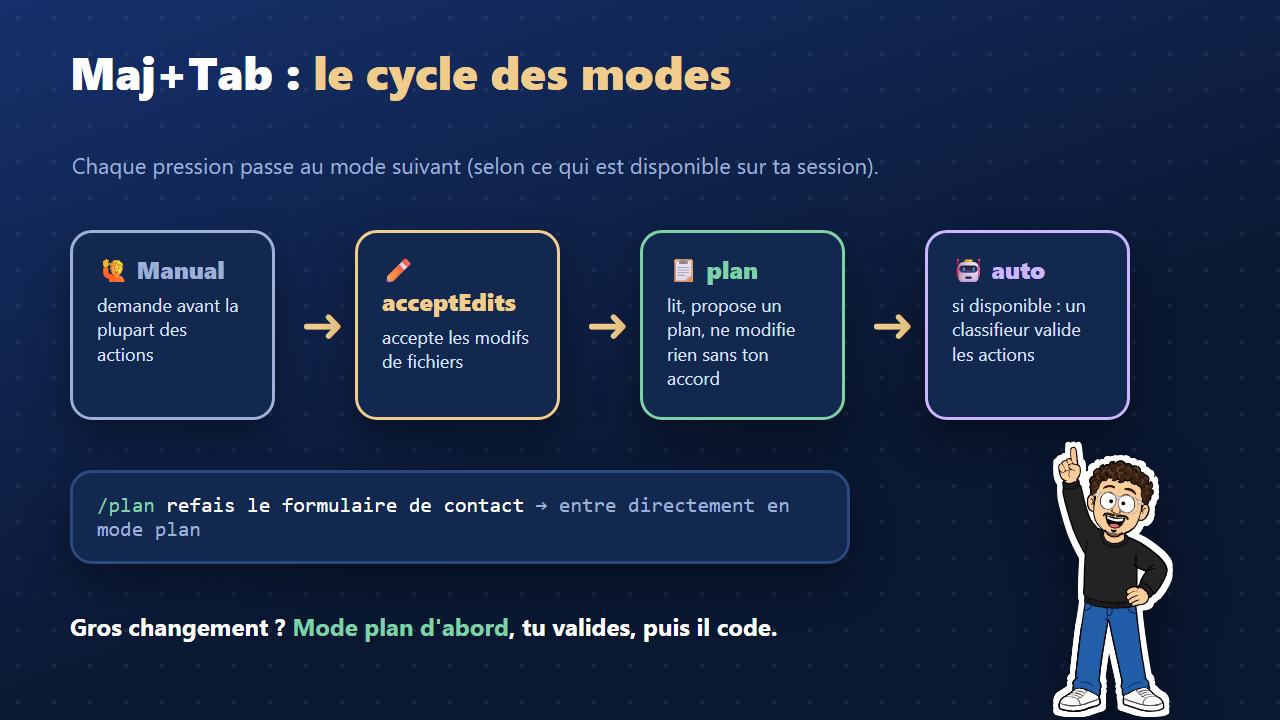
Les modes du cycle
D'après la documentation, Maj+Tab fait défiler :
- Manual (sa valeur technique est
default) : Claude Code s'arrête et te demande avant la plupart des actions qui modifient des fichiers, lancent des commandes ou accèdent au réseau. - acceptEdits : les modifications de fichiers et les commandes de fichiers courantes (créer un dossier, copier, déplacer) sont acceptées sans te demander.
- plan : Claude lit et explore, puis te propose un plan. Les modifications sont bloquées tant que tu n'as pas approuvé ce plan.
- Puis, quand ils sont disponibles sur ta session,
bypassPermissionsetauto(dans le mode auto, un second modèle, le classifieur, examine les actions à ta place).
Le mode actuel est affiché dans l'indicateur de mode, en bas de l'écran. Appuie plusieurs fois sur Maj+Tab et regarde-le changer. Quand tu as fait le tour, le cycle revient au début.
Une image pour comprendre
Imagine que tu confies les clés de ton atelier à un assistant. En mode Manual, il frappe à ta porte avant chaque geste important. En acceptEdits, il retouche les documents sans te déranger, mais te consulte encore pour le reste. En mode plan, il fait le tour de l'atelier, prend des notes, et te présente ce qu'il propose avant de toucher à quoi que ce soit.
Le mode bypassPermissions : à éviter quand on débute
Dans ce mode, Claude Code ne demande plus rien. La documentation le réserve aux environnements isolés, comme des conteneurs ou des machines virtuelles (des ordinateurs simulés, séparés de ton vrai système). Sur ton ordinateur de tous les jours, avec tes vrais fichiers, reste sur Manual, acceptEdits ou plan.
Lequel choisir quand on débute ?
- Tu découvres un projet ou tu fais quelque chose de sensible : Manual, pour tout valider.
- Tu itères sur un petit changement que tu relis : acceptEdits peut faire gagner du temps.
- Tu prépares un changement important : plan, systématiquement.
Exemple sur le fil rouge
Pour l'Atelier Lumen, une journée type pourrait ressembler à ceci :
Découvrir le projet, poser des questions ..... Manual
Ajuster des marges et des couleurs ........... acceptEdits (et je relis avec /diff)
Ajouter une nouvelle page "Mes formules" ...... plan
Le mode n'est pas un choix définitif : tu en changes autant de fois que nécessaire dans la même session.
Démarrer directement en mode plan
Si tu veux toujours commencer prudemment, la documentation donne deux options. Au lancement :
claude --permission-mode plan
Ou, pour en faire le mode par défaut d'un projet, dans le fichier .claude/settings.json :
{
  "permissions": {
    "defaultMode": "plan"
  }
}
Si ça coince
- Maj+Tab ne change pas le mode : sur certains terminaux Windows, utilise Alt+M. Vérifie le résultat dans l'indicateur en bas de l'écran.
- Tu ne vois pas les modes auto ou bypassPermissions : c'est normal, ils n'apparaissent que lorsqu'ils sont disponibles sur ta session. Tu n'en as pas besoin pour cette formation.
- Claude modifie des fichiers sans demander : tu es sans doute en acceptEdits. Appuie sur Maj+Tab jusqu'à revenir en Manual ou en plan.
À retenir
- Maj+Tab (ou Alt+M sur certains terminaux Windows) fait défiler les modes.
- Manual demande, acceptEdits accepte les modifs de fichiers, plan propose avant d'agir.
- bypassPermissions est réservé aux environnements isolés.
- Le mode actuel s'affiche à l'écran : vérifie-le avant une grosse demande.