
Chapter 6 · Chapitre 6 · Passer à l'exécution, étape par étape
6.1 Approuver au bon moment
Follow this course in your space: your progress is saved, and the community answers your questions.
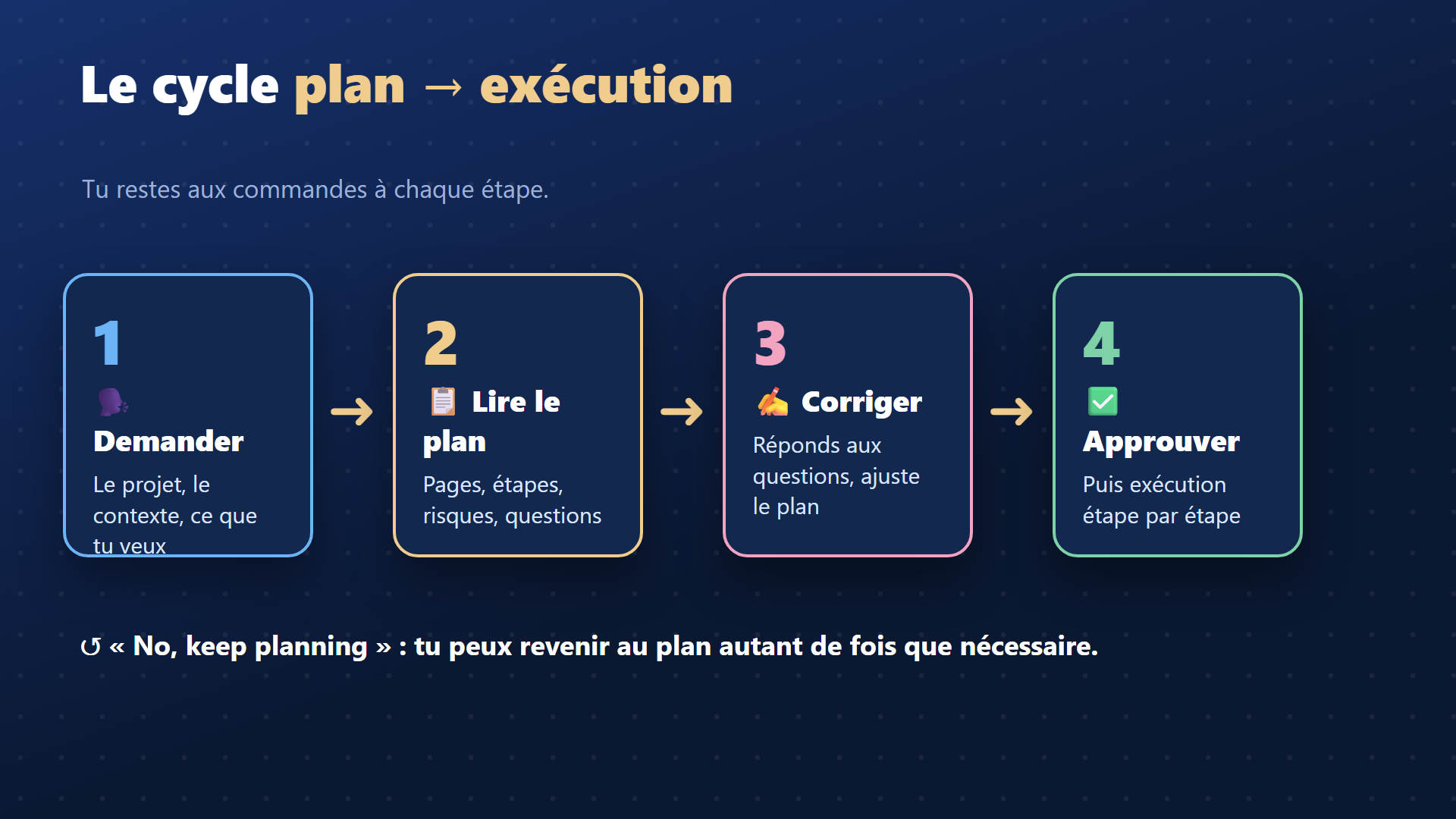
Follow for freeTu as relu le plan, répondu aux questions, obtenu une version claire. C'est le moment d'approuver. Mais avant d'appuyer, prends une minute pour vérifier que tu es prêt à exécuter dans de bonnes conditions.
Avant de cliquer, trois vérifications
- Tu sais quelle est la première étape et à quoi ressemblera son résultat.
- Tu sais comment la vérifier.
- Ton dossier est sauvegardé (une copie du dossier, ou un dépôt Git si tu sais l'utiliser), pour pouvoir revenir en arrière si besoin.
Si l'une des trois manque, choisis « No, keep planning » et demande ce qui te manque :
Avant que j'approuve : décris-moi précisément le résultat de l'étape 1
et la façon dont je pourrai le vérifier moi-même, en trois lignes.
Tes filets de sécurité
Claude Code propose un premier filet : les checkpoints (des points de restauration). D'après la documentation, un checkpoint est créé à chaque message que tu envoies, et les fichiers modifiés par les outils d'édition de Claude sont suivis. Pour revenir en arrière, tape /rewind, ou appuie deux fois sur Esc avec une zone de saisie vide. Tu peux alors restaurer le code, la conversation, ou les deux.
Ce filet a des limites, précisées par la documentation :
- un fichier modifié uniquement par une commande lancée dans le terminal n'est pas suivi ;
- les modifications faites en dehors de Claude Code ne sont pas suivies non plus ;
- les checkpoints servent à se rattraper pendant la session ; ils ne remplacent pas une vraie sauvegarde.
C'est pourquoi la copie du dossier (ou Git, un outil qui garde l'historique permanent de tes fichiers) reste indispensable avant une grosse étape.
Faire une sauvegarde simple
Si tu ne connais pas Git, une copie suffit :
Copie le dossier salon-reservation et nomme la copie
salon-reservation-sauvegarde-avant-etape-1.
Tu peux le faire toi-même dans ton explorateur de fichiers. Si tu le demandes à Claude, il te demandera l'autorisation selon ton mode de permission.
Choisir le mode d'exécution
Comme vu au chapitre 2, l'option « Yes, manually approve edits » (valider chaque modification) est la plus pédagogique pour commencer. Tu verras passer chaque fichier, et tu pourras refuser une modification qui ne te convient pas.
Rappel : sur la demande d'approbation, Shift+Tab approuve directement le plan. Choisis ton option dans la liste proposée, ou appuie sur Esc si tu veux sortir sans approuver.
Ce qui se passe juste après
Quand tu approuves, la session quitte le mode Plan et Claude commence à travailler. Avec la validation manuelle, chaque modification de fichier t'est présentée : lis-la, accepte-la si elle correspond au plan, refuse-la sinon en expliquant pourquoi.
Si ça coince
- Tu as approuvé par erreur. Appuie sur
Escpour interrompre ; le travail déjà fait est conservé. Utilise ensuite/rewindpour revenir à l'état d'avant. /rewindn'a pas restauré un fichier. Il a peut-être été modifié par une commande du terminal, qui n'est pas suivie. Récupère-le dans ta copie de sauvegarde.- Tu ne vois pas quelle est la première étape. Ne valide pas. Demande à Claude de la décrire en trois lignes, comme dans le bloc ci-dessus.
À retenir
- Approuve seulement quand tu connais la première étape et la façon de la vérifier.
- Sauvegarde ton dossier avant de lancer l'exécution : les checkpoints ne remplacent pas une sauvegarde.
/rewindouEscEscsur un prompt vide permettent de revenir en arrière dans la session.- Pour débuter, valide chaque modification.